高频办公必看:wps 202609 周效率实践清单与多端同步指南
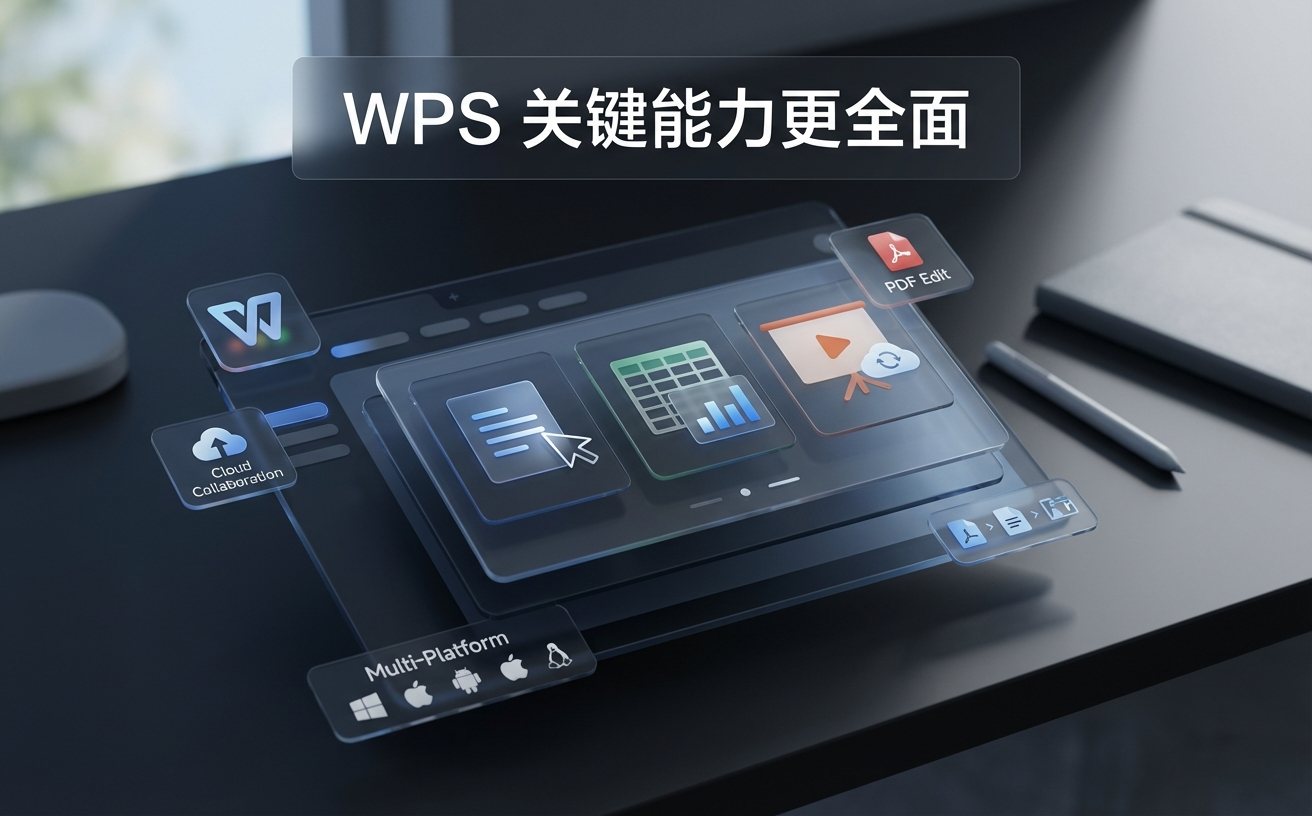
面对堆积如山的文档与跨设备协作的繁琐,如何利用工具实现效率跃升?本期“wps 202609 周效率实践清单”专为高频办公人群打造,深度拆解多设备同步卡顿排查、专业词库挂载及高阶快捷键组合。告别重复劳动,通过实战场景解析,帮你构建自动化办公流,将每周处理文档的时间压缩30%以上,真正实现无缝接力办公。
别让工具的默认设置限制了你的产出速度。在快节奏的职场环境中,真正的高手都在打造属于自己的数字工作台。本周我们梳理了最新的效率痛点,为你呈上这份硬核实操指南。
跨端接力断点?云文档同步冲突的极速排查法
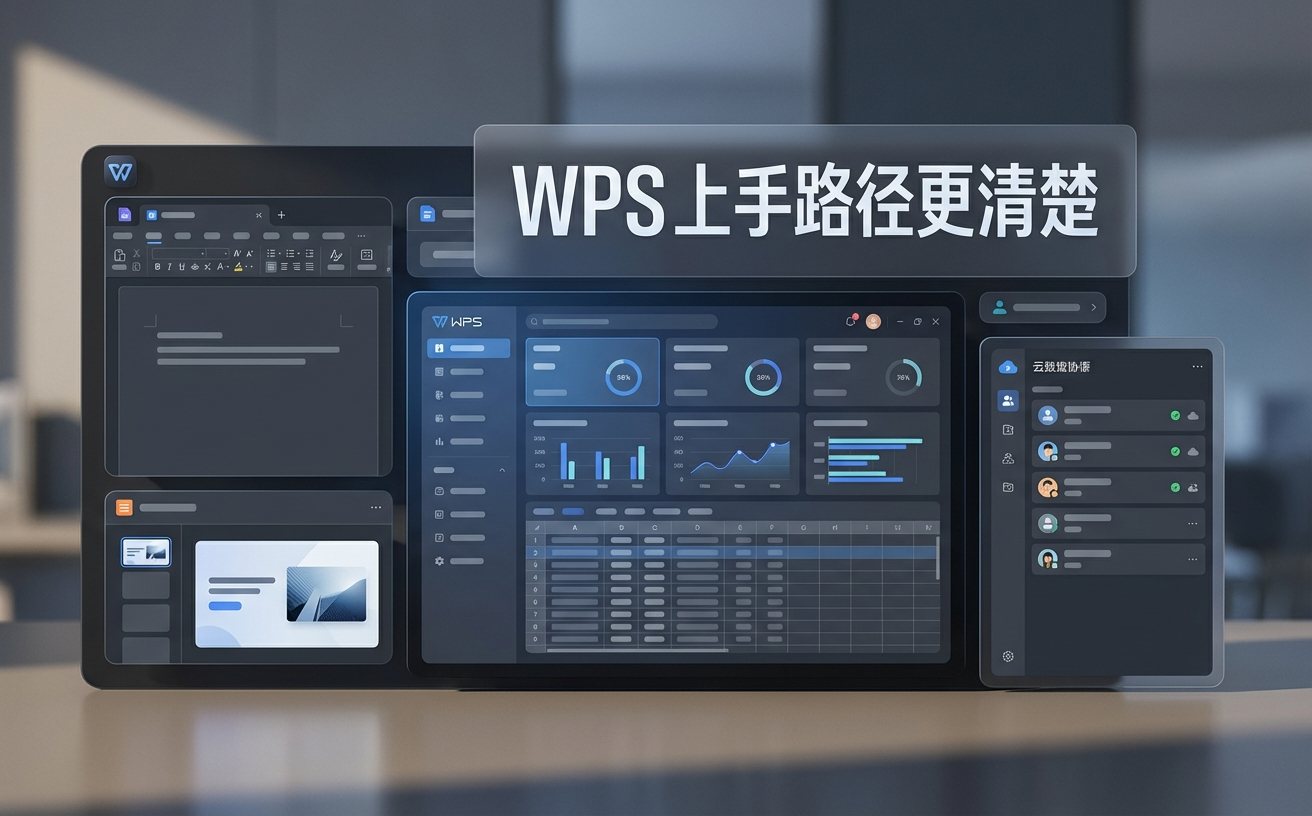
很多重度用户在PC端编辑完几十页的报告后,在通勤路上用手机打开却发现版本未更新。在WPS Windows版 12.1.0.15336 及以上版本中,如果遇到“同步挂起”提示,不要盲目重启。实战排查细节:首先点击右上角传输列表,查看是否有超大附件(大于500MB)卡住通道;其次,进入“设置-网络诊断”,检查是否被公司内网防火墙拦截了特定端口。若出现多端版本冲突,直接按Ctrl+F1调出历史版本面板,系统会自动高亮双端差异段落,一键合并即可恢复进度,彻底告别文件去哪了的恐慌。
告别满屏红线:挂载行业专属词库的隐藏技巧
撰写医疗或法律类专业文档时,满屏的拼写检查红线不仅干扰视线,还会导致误改。本周效率清单强烈建议配置自定义词库。操作场景:当你拿到一份包含大量生僻药名(如奥马珠单抗)的文档时,不要逐个点击忽略。你可以新建一个TXT文件,将行业专有名词按行排列,保存为UTF-8编码。然后在WPS文字中进入“选项-拼写检查-自定义词典”,点击添加导入该TXT。完成挂载后,不仅红线消失,在输入首字母时,系统还会优先联想这些专业词汇,长文档录入效率直线上升。
肌肉记忆养成:舍弃鼠标的高阶快捷键组合
真正的效率跃升在于减少手部在键盘与鼠标间的切换。除了常规的复制粘贴,本周推荐掌握格式刷与快速对齐的组合技。在处理多层级排版的标书时,选中标准标题按Ctrl+Shift+C提取格式,随后用方向键配合Shift选中目标段落,连续按Ctrl+Shift+V即可实现跨页格式秒刷。此外,在表格处理中,遇到需要频繁插入空行的情况,直接选中整行后按下Ctrl+Shift+=,比右键菜单插入快出三倍。将这套动作转化为肌肉记忆,每天至少节省二十分钟的排版时间。
告别碎片化操作:构建你的自动化文档流
效率的终极形态是让数据自己跑起来。在wps 202609 周效率实践清单的进阶要求中,我们建议高频用户打通组件间的壁垒。例如,月底做销售复盘时,不要再手动把Excel数据复制到PPT里。利用智能图表功能,在演示文稿中插入图表时直接链接源表格文件。当表格中的原始销售额发生变动并保存后,PPT内的柱状图会在下次打开时自动弹出数据已更新提示,点击一键同步。这种数据源唯一的管理方式,不仅杜绝了跨组件搬运产生的错漏,更让复盘报告的制作变成了轻松的填空题。
常见问题
为什么我在公司电脑配置的自定义快捷键,回家用个人笔电登录账号后没有生效?
快捷键配置默认存储在本地注册表和漫游文件夹中,并未全量接入云端同步。建议在公司电脑通过“配置工具-高级-备份设置”导出配置文件(.kba格式),通过云文档发送至个人笔电后导入,即可实现操作习惯的无缝迁移。
导入UTF-8格式的医学词库后,部分生僻字依然显示拼写错误,如何强制识别?
这通常是因为词库文件包含了不可见的BOM头或特殊换行符。请使用专业文本编辑器(如Notepad++)打开词库TXT,将编码转换为“UTF-8 无BOM格式”,并确保行尾符为Windows标准的CRLF,重新挂载后即可精准识别。
移动端查看包含复杂宏代码的.docm文件时直接闪退,有临时查阅的替代方案吗?
移动端引擎默认限制了复杂VBA脚本的执行以保障内存安全。应急查阅时,可在PC端或网页版将原文件另存为纯净版PDF,或者在云文档中生成“仅查看”的分享链接,通过小程序端打开,即可绕过宏代码的解析直接阅读正文。
总结
效率的提升没有终点,只有不断优化的工作流。想要获取更多实战技巧及专属词库模板?立即下载最新版WPS,或访问官方效率社区,解锁完整的 wps 202609 周效率实践清单,让每一次敲击都精准高效!