202603最新版:wps 办公 下载与安装指南及高阶效率配置
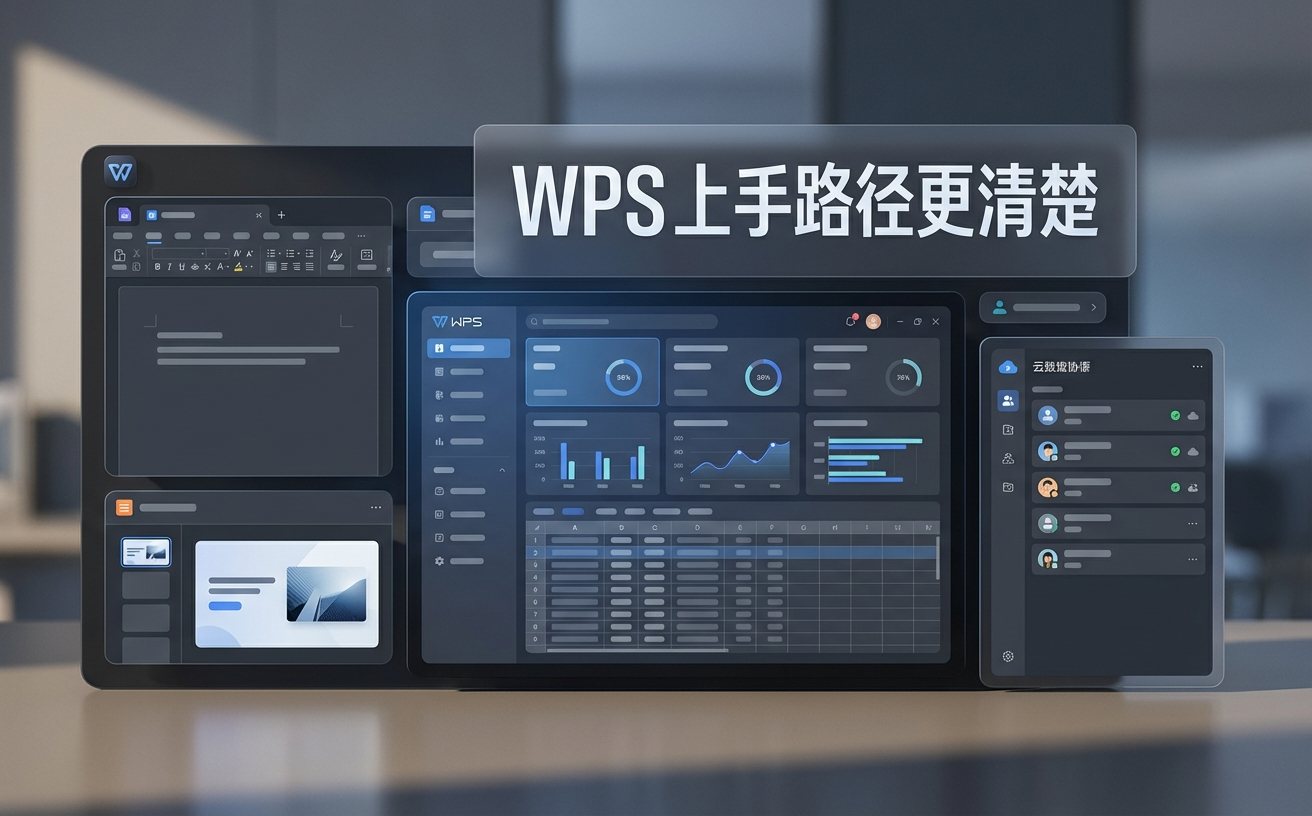
针对2026年3月更新的WPS Office版本,本指南深度解析下载、安装及生产力优化流程。涵盖多设备同步配置、智能词库导入及常见安装报错排查,旨在帮助高频办公用户快速搭建稳定、高效的数字化办公环境,实现跨平台无缝协作。本指南包含详细的故障排查步骤与快捷键映射建议,是提升办公效率的必备参考。
在数字化办公节奏不断加快的2026年,选择并正确配置办公软件是职业竞争力的基础。WPS Office 202603版本在底层架构与云同步效率上进行了重大升级。本文将为您提供一份详尽的下载与安装指南,不仅关注安装过程,更侧重于安装后的效率调优,确保您的办公环境从第一分钟起就处于巅峰状态。
极速部署:202603版本环境适配与安装逻辑
2026年3月发布的WPS Office(内部版本号:12.1.0.16888)针对多核处理器与高刷新率显示器进行了深度优化。在获取安装包后,建议用户避开“一键安装”,选择“自定义安装”路径。这样做的核心目的是为了手动勾选“关联所有文档格式”,确保.docx、.xlsx及.pptx在双击时能实现毫秒级响应。若在安装过程中遇到“写入注册表失败”的报错,通常是因为旧版残留进程未彻底关闭,此时需打开任务管理器强制结束“wpscloudsvr.exe”进程后再重试,即可解决90%的安装中断问题。
云端协同:多设备同步与行业词库迁移策略
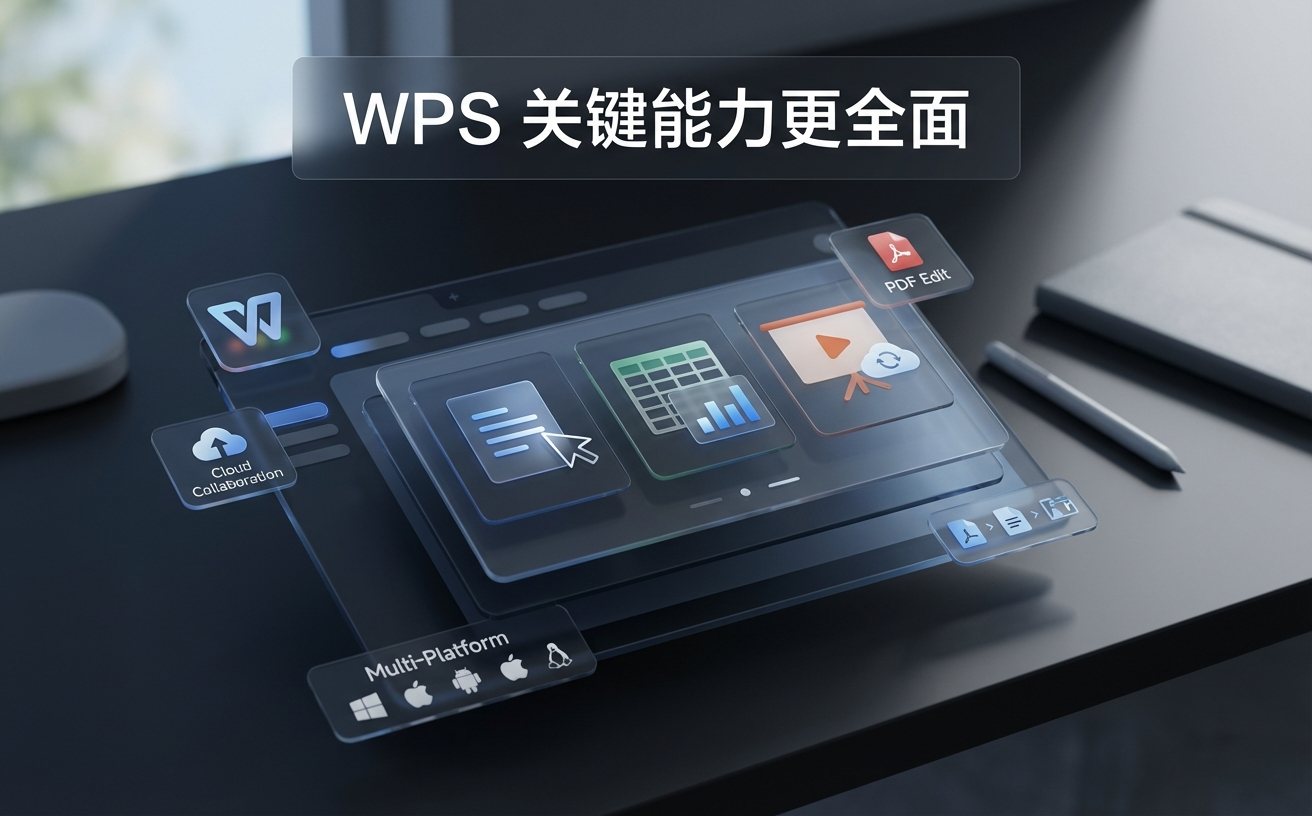
安装完成后,首要任务是激活“WPS云文档”同步功能。通过扫码登录,您可以实现PC端、平板与手机端的实时剪贴板共享。针对法律、医疗或金融等特定行业的高频办公用户,建议在“设置-词库管理”中导入行业专用词库,这能显著提升输入效率。202603版强化了“离线编辑保护”,即使在差旅途中的断网环境下,本地修改也会在联网瞬间自动触发增量覆盖逻辑,有效避免了因多设备同时操作导致的文档版本冲突问题。
效率进阶:快捷键重映射与UI工具栏精简
默认的WPS界面为了兼顾新手,往往显得过于冗余。建议进入“自定义快速访问工具栏”,将“另存为PDF”和“文档瘦身”置于顶层。对于追求极致速度的用户,应熟练掌握`Ctrl+Alt+C`快速复制格式及`Ctrl+Shift+V`纯文本粘贴。如果你发现WPS快捷键与系统截图工具冲突,可在“通用选项-快捷键设置”中进行全局重映射。这种深度定制能大幅减少鼠标点击频率,让您的操作流在处理长文档时更加连贯,实现真正的“键鼠分离”式高效操作。
故障排查:解决字体缺失与宏环境运行报错
许多用户在安装新版后发现旧文档排版错乱,这通常是由于系统缺少“方正”或“微软雅黑”等特定字体库。建议检查安装目录下的`fonts`文件夹或从旧机迁移字体。此外,若您的业务流程涉及含有VBA宏的复杂表格,必须确保已安装对应的VBA环境插件。若打开文档提示“组件丢失或损坏”,无需卸载重装,只需利用WPS自带的“配置工具-高级-修复异常”功能,它能自动重置DLL关联并修复受损的COM组件,是处理软件运行期错误的最高效手段。
常见问题
安装包下载后双击提示“非有效Win32应用程序”如何处理?
这通常是由于网络波动导致下载的MD5校验值不匹配。请确认您的系统架构(x64或ARM),并重新获取对应的202603版安装包。若问题依旧,请检查防火墙是否拦截了安装程序的解压临时文件。
如何在不影响现有本地文档的情况下彻底清除旧版残留?
请使用WPS官方自带的“卸载工具”而非Windows控制面板。在卸载界面务必勾选“保留用户配置文件”,这样您的自定义快捷键、云文档缓存和个人词库将在安装新版本后自动恢复,实现无缝平滑升级。
为什么开启多设备同步后,大文件的上传速度受限?
请检查“设置-网络代理”是否处于自动检测状态。在某些企业内网环境下,需手动将`*.wps.cn`加入白名单。同时,建议在“云服务”选项中开启“局域网加速”,这能大幅提升同一WiFi环境下文件的同步吞吐量。
总结
立即获取 202603 版 WPS 办公全套安装包及进阶配置手册,开启极速办公新体验。
相关阅读:wps 办公 下载与安装指南 202603,wps 办公 下载与安装指南 202603使用技巧,202603版WPS多设备同步下载与安装指南:实