wps下载指南:高频办公用户的极速安装与多设备协同方案
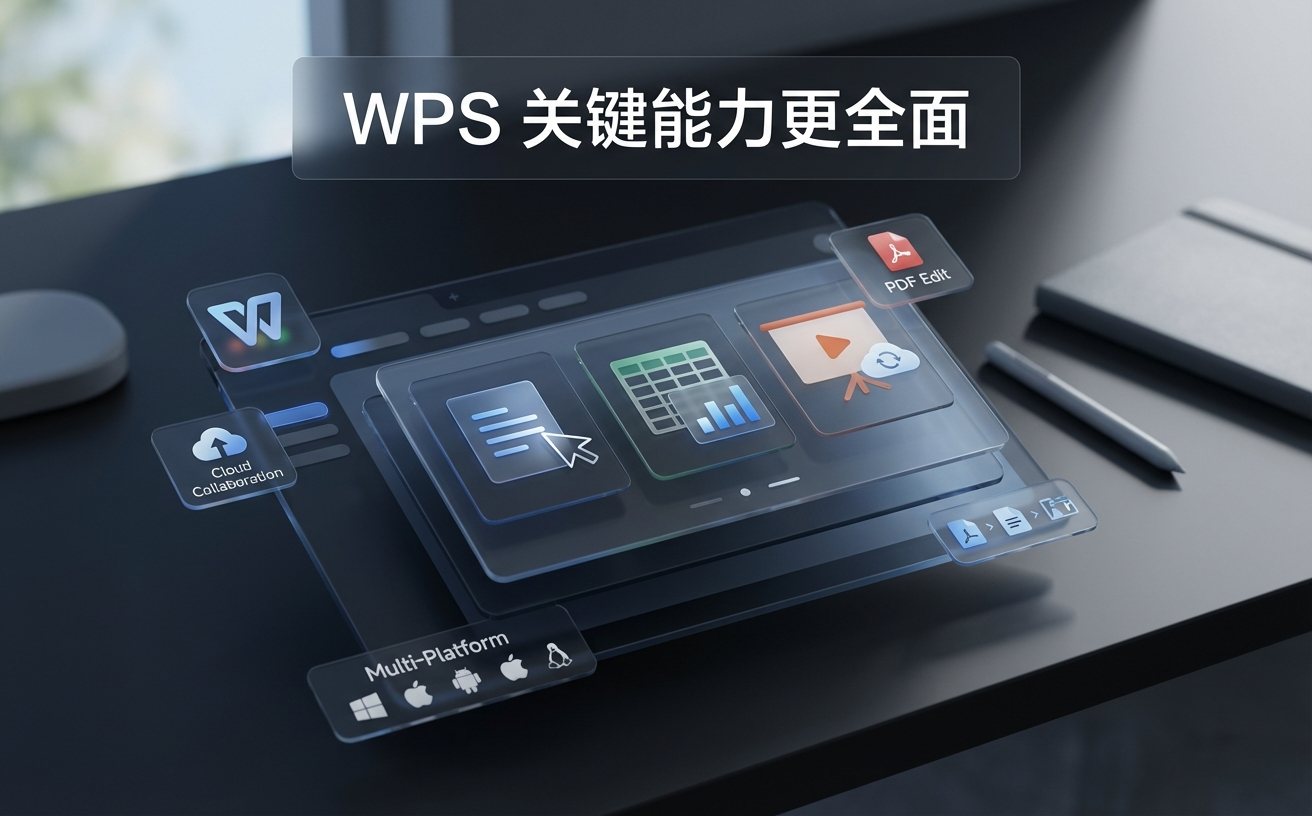
如果你每天要处理文档、表格和演示,wps下载不只是“装个软件”,而是决定后续效率的第一步。本文按交易型需求整理:如何选对安装包、首日完成快捷键与词库配置、实现多设备同步,以及遇到安装失败或更新卡顿时的可落地排查路径。内容面向高频办公人群,强调少走弯路、尽快投入工作。
你需要的不是“能用就行”,而是下载后马上进入高产状态。下面这份wps下载素材以效率为核心,覆盖办公场景中的安装、配置、同步与排障关键动作。
先把安装包选对:3分钟判断是否适配你的设备
开始wps下载前,先确认系统与位数,Windows建议优先选择64位安装包,适配Windows 10/11;若公司仍有旧设备,再补装32位版本,避免插件冲突。Mac用户优先看芯片类型(Intel或Apple芯片)再下载,对应版本启动更快。下载后先看安装包大小与发布时间,优先使用官网“最新版稳定包”,不要混用第三方改包。真实场景里,很多“打开慢、闪退、表格卡顿”都不是文档问题,而是位数不匹配或旧版残留导致。
下载完成后的首日配置:快捷键、词库、云同步一次到位
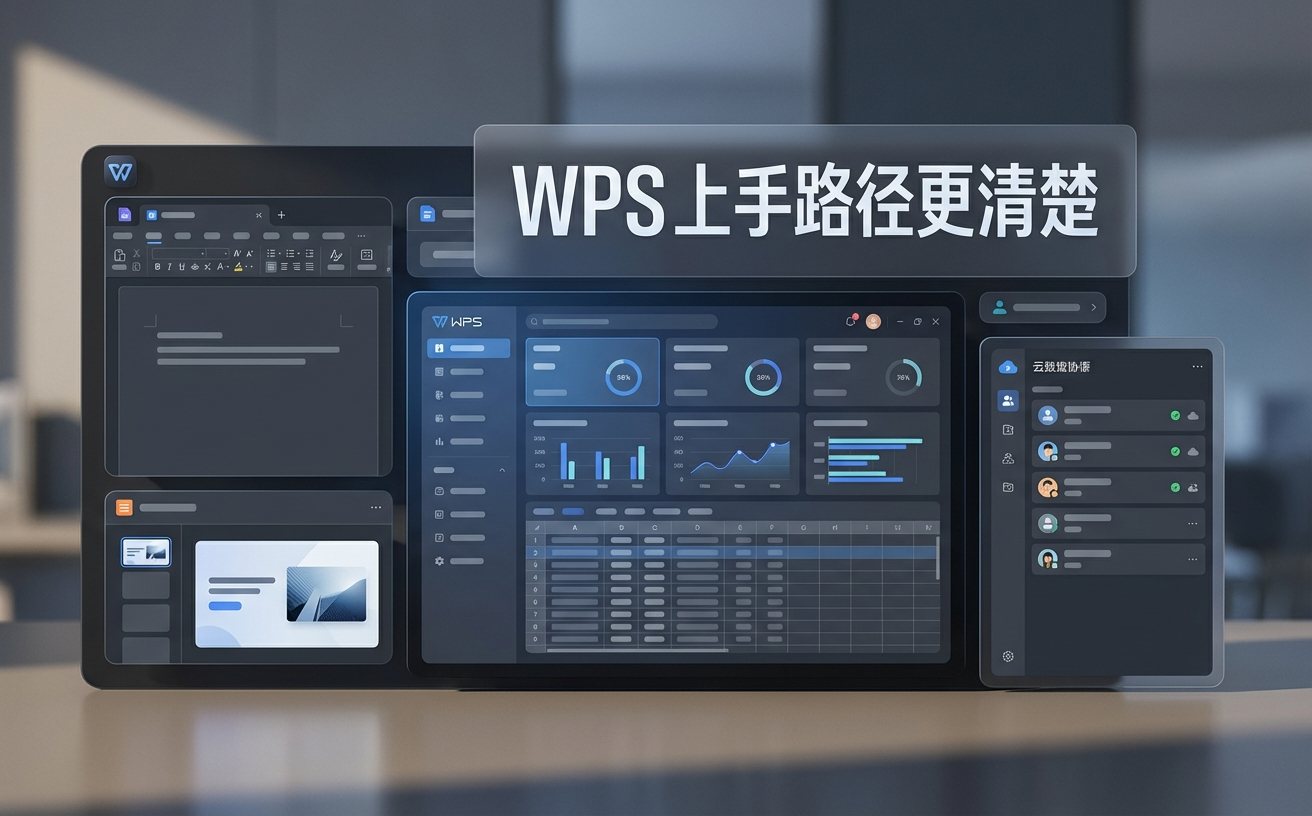
安装完成后,先做三件高回报配置。第一,快捷键按岗位重排:例如把“另存为PDF”“定位到最后编辑处”放到顺手组合键,减少鼠标往返。第二,导入个人词库与行业术语,写合同、方案、周报时可显著降低重复输入;法务、采购、财务岗位尤其明显。第三,登录同一账号开启云文档与历史版本,手机改批注、电脑做终稿、平板开会演示可无缝切换。参数建议:移动端尽量使用Android 8.0及以上或iOS近两年系统版本,保障同步稳定性。
两个高频办公实战:会前提速与跨设备改稿
场景一:周一晨会前30分钟,你要把上周纪要汇总成演示。通过WPS文字的样式模板和快捷键批量统一标题层级,再一键导出到演示页,可比手工复制粘贴快至少一倍。场景二:晚上在地铁上用手机改报价单,回到工位电脑继续编辑时发现格式错位。正确做法是先在移动端锁定字体与页边距模板,再在电脑端用“修订/对比文档”确认变更,避免误覆盖。这个流程对销售、项目经理、运营同样适用,尤其在多版本并行时能显著降低返工率。
下载与更新故障排查:按“网络-权限-残留”顺序处理
遇到wps下载慢或安装失败,不要反复重装,按顺序排查更高效。先看网络:切换稳定网络后重试,避免公共Wi-Fi限速导致安装包校验失败。再看权限:Windows右键“以管理员身份运行”,并确认磁盘剩余空间充足;企业设备若有限制,联系IT放行安装目录。最后清理残留:卸载旧版后删除临时缓存与启动项,再安装新版。真实案例中,“更新到99%不动”常由后台进程占用引起,先结束WPS相关进程再执行离线安装,成功率通常更高。
常见问题
同一账号在手机和电脑都登录了,为什么文档还是不同步?
先检查是否把文件保存在“本地文档”而非“云文档”。其次确认两端登录的是同一手机号或邮箱账号,并开启自动同步。若网络正常仍延迟,可手动触发上传后在另一端刷新列表;跨端编辑建议先等待同步完成再继续,避免版本分叉。
安装后打开表格明显卡顿,是设备性能差还是版本问题?
先判断文件体量:含大量公式、透视表、图片时本就更吃资源。再看版本与位数,64位系统优先使用64位WPS;若此前装过旧版插件,建议禁用不必要加载项并清理启动项。最后把临时目录迁移到剩余空间更大的磁盘,通常能明显改善首次打开速度。
临时要在客户电脑演示,来不及完整配置,最该优先做哪几步?
优先完成三步:登录账号拉取云文档、检查字体兼容、设置导出PDF快捷操作。这样即使环境陌生,也能确保内容不丢、版式不乱、交付稳定。演示结束后记得退出账号并清理最近文件记录,兼顾效率和数据安全。
总结
现在就完成wps下载并按本文步骤做首日配置;若你希望进一步提升处理速度,可继续了解快捷键模板、词库规范和多设备协同的进阶实践。