wps教程:高频办公用户的提速实战与排错清单
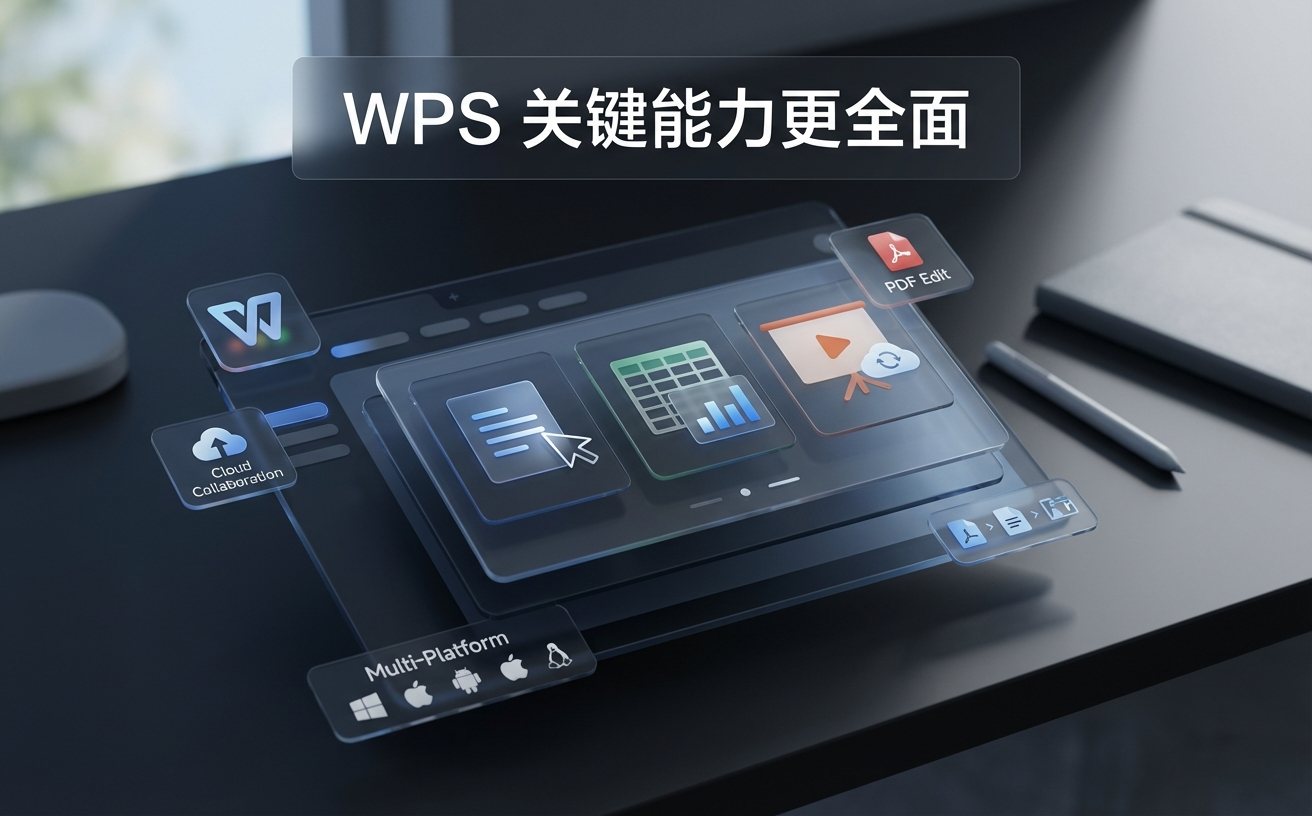
这份 wps教程面向每天高频处理文档、表格与协作任务的办公人群,不讲空泛功能罗列,而是按“真实工作流+可复用动作”拆解效率路径。你将看到如何用快捷键缩短重复操作、用词库统一团队表达、用多设备同步避免版本混乱,并附上可直接落地的排查步骤与参数建议,帮助你在紧凑节奏中稳定提速。
如果你每天都在改文档、追版本、赶会议纪要,这篇内容可作为桌面常备操作卡。核心目标只有一个:用更少步骤完成同样工作,并把常见卡点提前消灭。
把早会前30分钟变成可复制流程
周一早上 9:00 前要交周报时,最耗时的通常不是写内容,而是“找旧稿、改格式、补数据”。可先在 WPS 建立固定母版:标题样式、项目符号、页眉日期一次配置,后续直接调用。正文处理中优先用 Ctrl+C / Ctrl+V、Ctrl+Shift+V(仅粘贴文本)和 F4(重复上一步),能减少反复调格式。若发现快捷键突然失效,先检查是否被输入法或截图工具占用,再到系统热键设置里解除冲突;这一排查通常 3 分钟内可恢复。
词库不是“可选项”,是团队一致性的底层工具
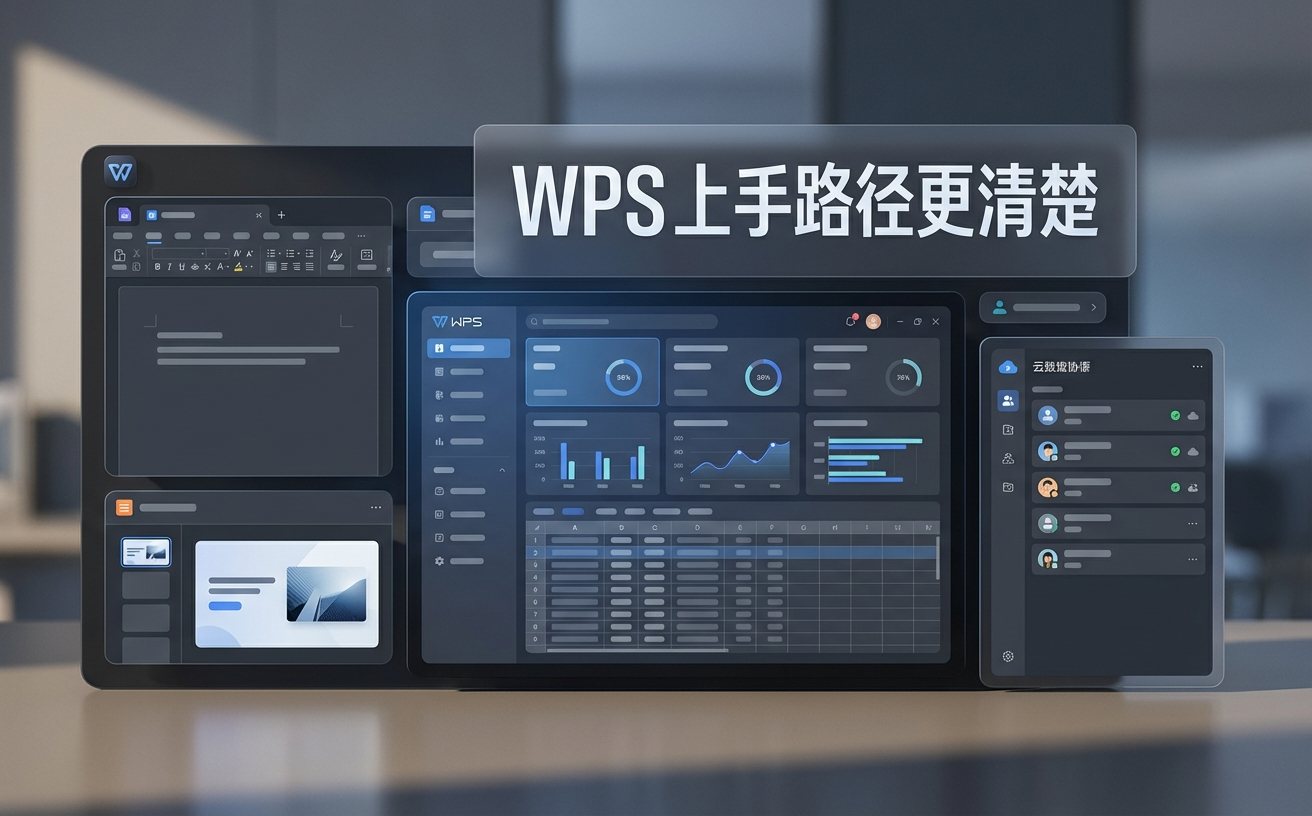
高频办公里最容易拖慢进度的是同一概念多种写法,比如“到店转化率/进店转化率”混用,导致汇总和检索困难。建议在 WPS 词库中维护“术语白名单”,并设定替换规则:输入简称自动扩展为标准全称。场景示例:客服周报中把“退货率异常”统一替换为“7日退货率波动”,管理层看板字段即可直接对齐。若你在新电脑登录后词库未同步,先确认两端账号一致,再手动触发一次云同步;多数问题都出在登录了不同手机号或企业账号。
多设备同步要快,更要防“误覆盖”
手机改了两段,电脑又改了三页,最终哪个版本才是最新?这是高频协作最常见风险。建议把文档放入 WPS 云文档后,固定命名规则:项目名_日期_版本号,例如“投标书_2026-02-27_v03”。在“自动保存”中将间隔设置为 5 分钟,可验证路径为“设置-备份与恢复-自动保存时间”。遇到“手机已修改但电脑没更新”,先下拉刷新云列表,再检查网络是否切到公司内网代理;若仍异常,打开历史版本恢复到最近一次正确提交,避免本地覆盖云端。
把快捷键与模板联动,形成日常提效闭环
单个快捷键只能省几秒,但和模板、词库联动后会形成稳定收益。可把常用动作拆成三段:录入阶段用 Ctrl+N 新建模板文档、Ctrl+F 快速定位关键字段;整理阶段用批量查找替换统一术语;输出阶段用“另存为 PDF”固定对外格式。真实场景中,行政同事每天处理 20 份通知,套用这套流程后,平均单份处理时间从 12 分钟降到 7 分钟。关键不是“会不会某个功能”,而是把高频动作固化成固定顺序,减少临场决策成本。
常见问题
同一份文件在电脑和手机显示内容不一致,先看哪一步最有效?
先不要继续编辑,先确认两端是否登录同一账号;其次检查文件名是否为同名不同目录;再执行云文档列表手动刷新。若仍不一致,优先从历史版本中选取时间戳最新且内容完整的版本恢复,再继续协作,避免二次覆盖。
为什么我明明会用快捷键,实际办公仍然感觉慢?
常见原因是只优化了“输入速度”,没优化“流程切换”。建议记录一天内重复 10 次以上的操作,按“新建-编辑-校对-导出”重排顺序,再为每段绑定 2-3 个固定快捷键和一个模板。提效来自流程稳定,而不是记住更多按键。
词库维护多久更新一次合适,才不会越用越乱?
对高频团队,建议每两周做一次小清理:新增高频术语、删除废弃词、合并同义词。每次控制在 15 分钟内,并指定 1 名维护人负责发布。这样既能保证写作一致性,也能避免多人同时改词库导致规则冲突。
总结
想把这套 wps教程直接落地到你的日常办公?现在就下载 WPS 最新版并开启云文档、词库与自动保存设置;也可继续查看更多 productivity_tips 专栏,获取可复用的高频场景模板。