wps 面向高频办公用户的使用技巧 202602:快捷键、词库与多设备同步实战清单
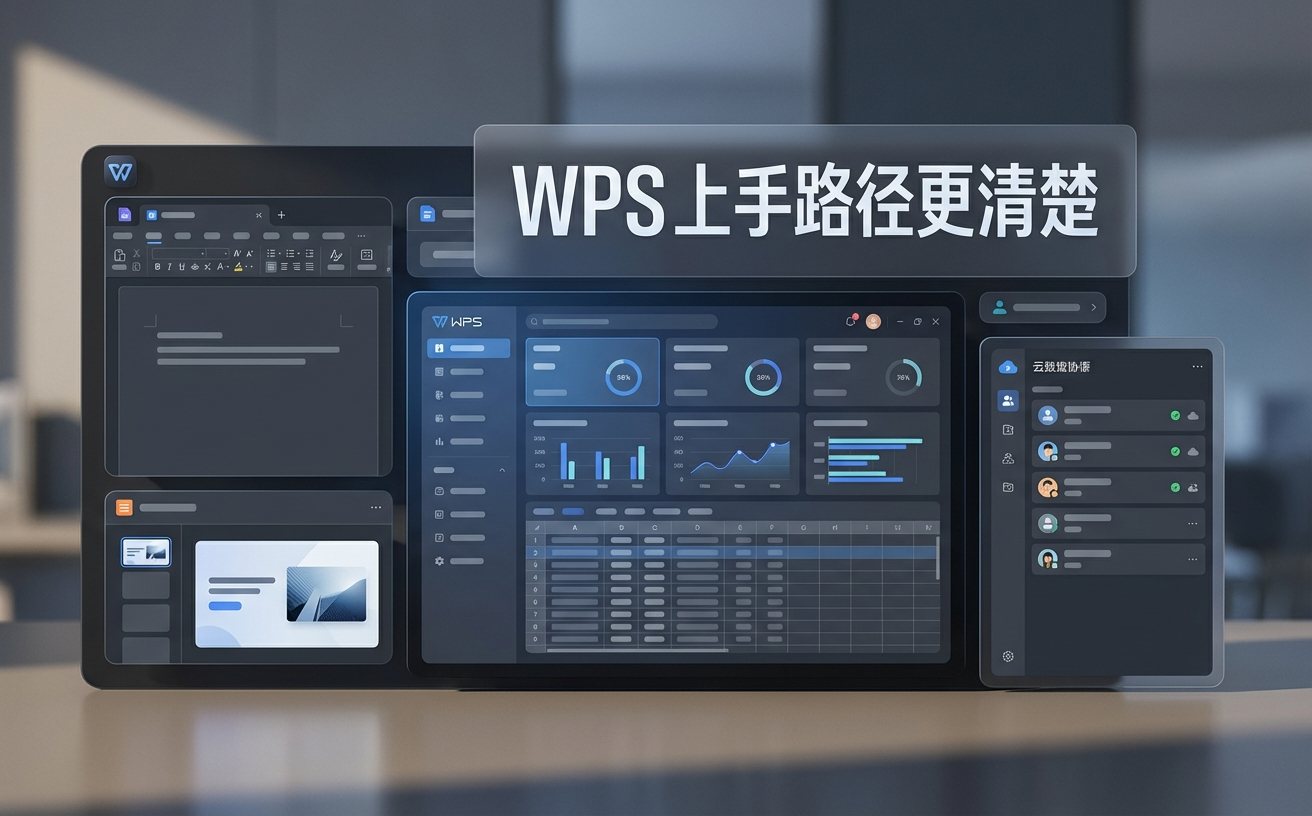
针对每天要在文档、表格、会议纪要之间频繁切换的高频办公人群,这篇指南围绕“wps 面向高频办公用户的使用技巧 202602”给出可落地方法:快捷键分层训练、词库与模板联动、跨端同步与冲突恢复、表格批处理和导出稳定性优化。文中包含真实办公场景排查细节与可验证版本参数,帮助你把重复劳动变成标准流程,在截止期前更稳、更快交付。
如果你一天要改十几版文档、追三条审批线、同时维护表格和汇报稿,提效不靠“多学几个功能”,而是靠可复制的操作链。以下内容按高频办公真实节奏设计,重点解决“切换慢、查找慢、同步乱、导出错”四类问题。
把快捷键从“会用”升级为“成套动作”
高频场景里最浪费时间的不是单次编辑,而是反复切换。建议先固定 12 个高频组合:`Ctrl+F` 查找、`Ctrl+H` 替换、`Alt+Shift+5` 删除线、`Ctrl+Shift+V` 仅粘贴文本、`F4` 重复上一步格式。实践方法是按“录入-校对-定稿”三阶段编排:录入阶段只保留光标移动和样式快捷键;校对阶段以批量替换和批注跳转为主;定稿阶段集中做页眉页脚、目录更新。真实案例:法务同事在合同终审时,原先逐条手改“甲方/乙方”称谓需 25 分钟,改为 `Ctrl+H` 搭配“区分全半角”后,7 分钟完成且遗漏率显著下降。
词库、短语和模板联动,减少重复输入与口径漂移
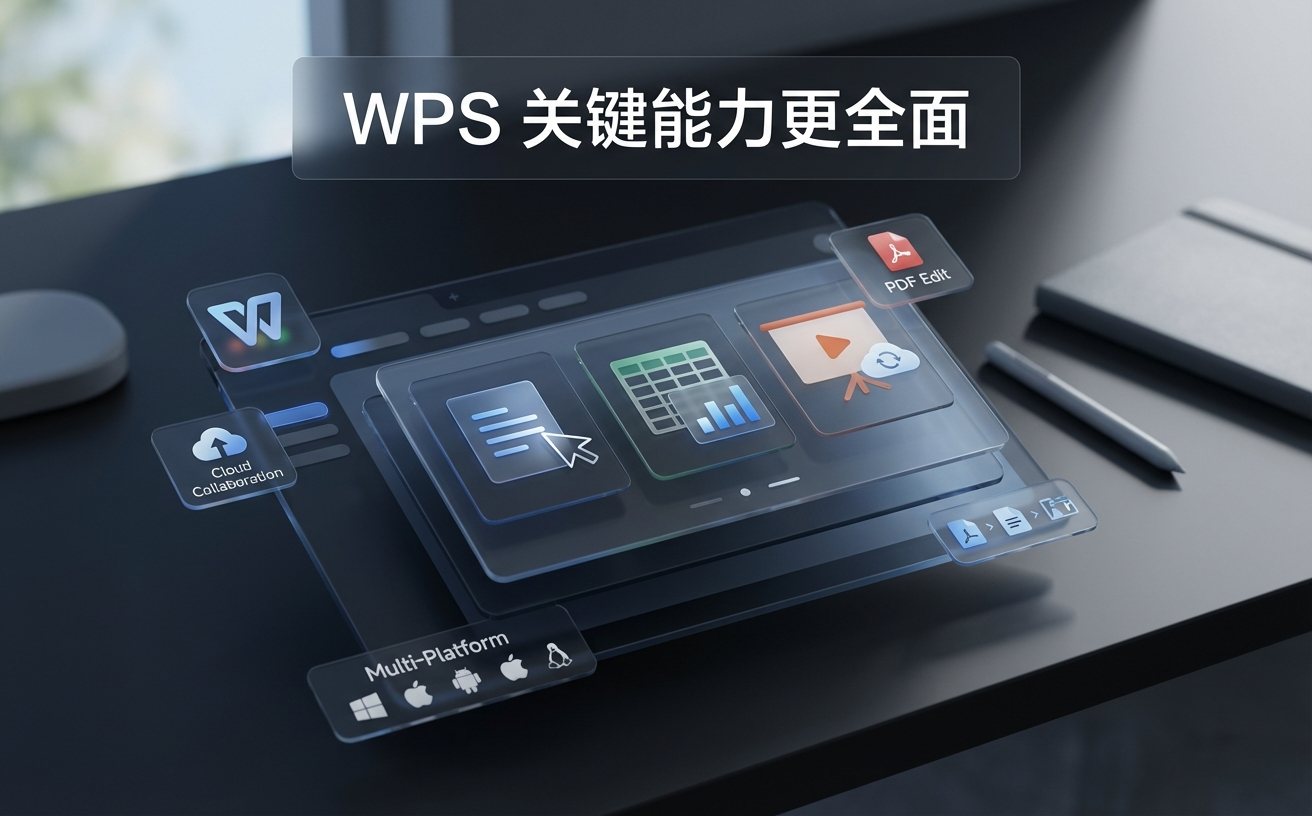
高频办公用户最怕“同一句话每天重写”。在 WPS 中把常用条款、邮件开头、周报句式沉淀到个人词库,再与部门模板绑定,能同时解决速度和一致性。建议建立三层词库:个人层(签名、常用术语)、团队层(业务口径、审批用语)、项目层(客户专有名词)。参数上可固定每周五 17:30 做一次词库清洗,删除近 30 天未使用项,避免候选过长影响输入。可验证信息:以 WPS Office Windows 端 12.1.0 系列为例,词库与云文档账号绑定后,登录同一账号即可同步到其他设备。这样做的价值是,新人也能在模板中直接调用规范表达,不再靠记忆拼凑。
多设备同步不是“自动就行”,要有冲突恢复预案
跨电脑、平板、手机改同一份文件时,真正风险点在版本冲突。建议开启云文档后,固定“先拉取再编辑”的动作:打开文档先看最近修改时间,再进入编辑;离开前手动触发一次保存并等待同步完成。真实排查场景:晨会前 10 分钟,运营在手机改了汇报稿,回到电脑出现“存在新版本,是否覆盖”提示。正确处理不是直接覆盖,而是先进入历史版本比对,提取手机端新增段落,再合并到桌面端最新稿。2026 年 02 月的团队协作节奏更快,建议把“历史版本保留天数”设为不少于 30 天,尤其适用于多人轮班修改的项目周报。
表格高频处理:先校验数据入口,再谈函数和透视表
很多人把时间耗在函数调试,其实问题常出在导入阶段。高频处理建议先做两步:第一,导入 CSV 时明确编码,优先 UTF-8,避免姓名和地区字段乱码;第二,先用“分列”把日期、金额字段标准化,再上 `SUMIFS`、`XLOOKUP` 或数据透视。真实问题排查:销售周报从旧系统导出后,金额列被识别为文本,导致汇总为 0。处理顺序是“替换千分位符号 -> 文本转数字 -> 重新计算”,5 分钟恢复。另一个高频细节是冻结首行+筛选条件保存,能让你在 3 万行数据里快速定位异常记录,而不是反复滚动查找。
常见问题
每天都在改同类文档,但总感觉越改越慢,应该先动哪一步?
先做“动作盘点”而不是继续学新功能。连续记录 2 天操作,统计出现次数前 10 的动作(查找、替换、改样式、插表格等),再给这些动作绑定快捷键或模板入口。优先消灭重复输入与格式返工,通常一周内就能看到处理时长下降。
同一账号在手机和电脑都开着 WPS,怎样避免把正确版本覆盖掉?
建立固定顺序:先看时间戳,再编辑;编辑完成后等待同步提示结束;出现冲突时只用“历史版本比对+手动合并”,不要直接点覆盖。多人协作时约定文件命名后缀(如 v20260226-1530),能显著降低误覆盖概率。
词库越来越大导致候选词太杂,有没有不影响效率的清理办法?
按“高频保留、低频归档、歧义删除”三步处理:保留近 30 天高频短语,低频短语迁移到团队文档备份,删除一词多义且容易误上屏的条目。清理后再按岗位拆分子词库,销售、法务、行政分别维护,输入命中率会更稳定。
总结
想把这些方法直接落地到你的日常流程?立即下载最新版 WPS 并查看官方效率中心教程,按“快捷键清单—词库模板—同步规则”三步配置,今天就能开始提速。
相关阅读:wps 面向高频办公用户的使用技巧 202602,wps 面向高频办公用户的使用技巧 202602使用技巧,wps 办公 更新日志与版本变化 2026:高频